Cómo conectar FileZilla a tu hosting: guía paso a paso
Conecta FileZilla a tu hosting en minutos: qué datos pedir, cómo configurar SFTP y una tabla con los errores de conexión más comunes y su solución.
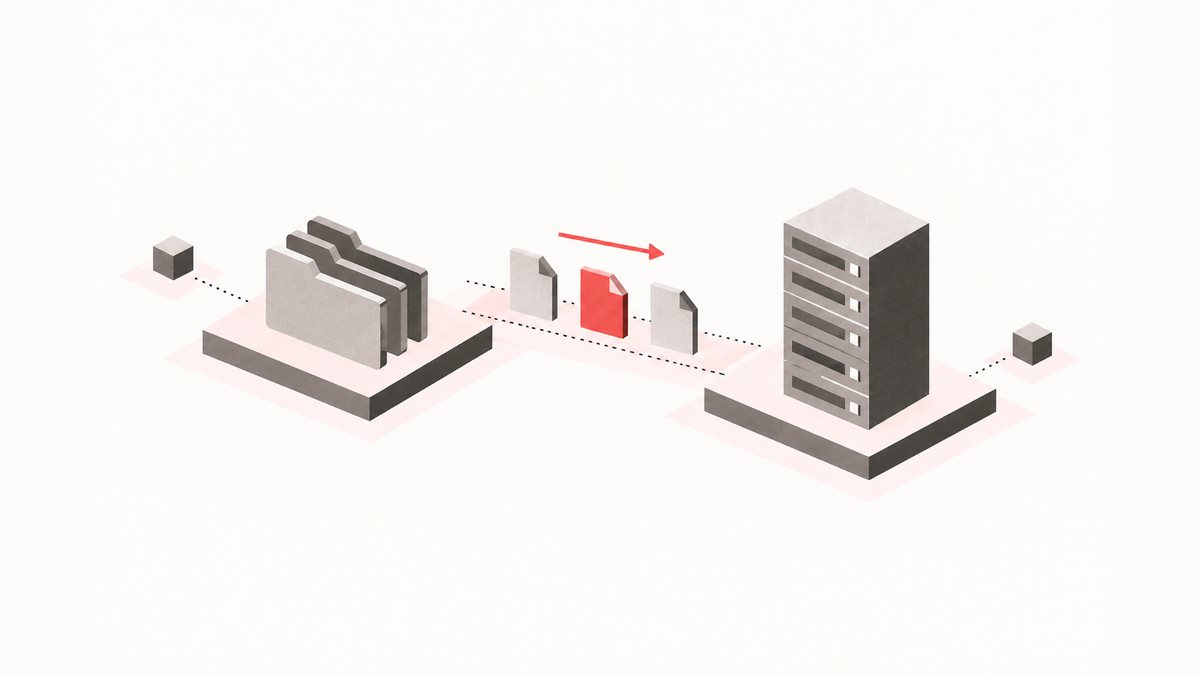
Para conectar FileZilla a tu hosting necesitas cuatro datos que te entrega tu proveedor: la dirección del servidor, el usuario, la contraseña y el puerto. Los ingresas en el Gestor de sitios de FileZilla, eliges el protocolo y presionas Conectar. Si tu servidor lo admite, usa SFTP en el puerto 22 en lugar de FTP en el puerto 21.
Abajo tienes el procedimiento completo: qué significa cada campo, dónde subir los archivos y una tabla con los errores más habituales, su causa y su solución.
¿Qué es el FTP y para qué lo vas a usar?
FTP es el protocolo de transferencia de archivos: el camino por el que mueves archivos entre tu computador y el servidor donde está alojada tu página web. Es el canal que usas para subir imágenes, descargar un respaldo o corregir algo a mano.
FileZilla es un cliente gratuito y de código abierto para Windows, macOS y Linux: tú arrastras archivos y él habla con el servidor.
Los datos que debes pedir antes de empezar
Tu proveedor entrega estos datos al crear la cuenta. Si no los tienes, pídelos por soporte antes de abrir el programa:
- Servidor o host: tu dominio, un subdominio de conexión o una dirección IP.
- Usuario: el de la cuenta FTP o SFTP, que no siempre coincide con el del panel de control.
- Contraseña: la de esa cuenta, no la de tu correo ni la del administrador del sitio.
- Puerto: 21 para FTP y 22 para SFTP. Tu proveedor confirma cuál está habilitado.
Cómo conectar FileZilla a tu hosting paso a paso
- Descarga el cliente desde el sitio oficial del proyecto, filezilla-project.org. Evita los sitios de terceros, que suelen agregar programas extra.
- Instálalo con las opciones por defecto y desmarca cualquier software adicional que te ofrezcan.
- Abre el Gestor de sitios. En el menú Archivo elige Gestor de sitios y luego Nuevo sitio. Ponle el nombre de tu dominio.
- Elige el protocolo. Selecciona SFTP si tu servidor lo permite. Si solo tienes FTP, márcalo y en Cifrado elige la opción que exige TLS explícito.
- Completa servidor, puerto, usuario y contraseña tal como te los entregaron, sin espacios sobrantes, y deja el modo de acceso en Normal.
- Presiona Conectar. La primera vez con SFTP verás la huella digital del servidor. Acéptala y marca la casilla para confiar en ese equipo.
- Revisa el panel derecho. Si aparecen las carpetas del servidor, la conexión funciona. Ese panel es tu hosting; el de la izquierda es tu computador.
Dónde subir los archivos para que tu sitio se vea
Para subir algo, arrástralo del panel izquierdo al derecho; para descargarlo, al revés. Lo que confunde es la carpeta de destino.
Los archivos públicos de tu página web van dentro de la carpeta raíz del sitio, que en muchos paneles se llama public_html. Si dejas el archivo un nivel más arriba, el servidor lo guarda igual, pero el navegador no lo muestra. Ante la duda, confirma con tu proveedor cuál es tu carpeta raíz. Revisa también la cola de transferencias: una línea en rojo significa que ese archivo no se subió.
SFTP o FTP: ¿cuál te conviene?
Los dos mueven archivos, pero no protegen igual tus credenciales. Esta es la diferencia práctica:
| Aspecto | FTP (puerto 21) | SFTP (puerto 22) |
|---|---|---|
| Cifrado | Sin cifrado por defecto: usuario y contraseña viajan en texto plano | Toda la sesión va cifrada, credenciales incluidas |
| Riesgo en redes compartidas | Alto: alguien en la misma red puede capturar los datos | Bajo: el tráfico es ilegible para terceros |
| Identidad del servidor | No verifica con qué servidor hablas | La confirma con una huella digital |
| Cuándo usarlo | Solo si no hay otra opción | Siempre que esté disponible |
La regla es corta: si puedes elegir, elige SFTP. En PaginasWeb1 alojamos las cuentas de nuestros clientes en un VPS propio y las dudas de acceso se resuelven por WhatsApp con el equipo que desarrolla.
Errores comunes al conectar y cómo resolverlos
Casi todos los fallos vienen de unas pocas causas. Identifica la tuya antes de escribir a soporte:
| Síntoma | Causa habitual | Solución |
|---|---|---|
| Error de autenticación | Usuario o clave mal escritos, o credenciales del panel en vez de las de la cuenta FTP | Copia y pega los datos originales y revisa que no queden espacios sobrantes |
| Conexión rechazada | El puerto no corresponde al protocolo, o el FTP sin cifrar está deshabilitado | Cambia a SFTP con puerto 22 o consulta qué protocolo tienes habilitado |
| Tiempo de espera agotado | Un firewall, el antivirus o la red de tu oficina bloquea la salida | Prueba desde otra red o pide que habiliten el puerto |
| Conecta, pero no lista el directorio | Conflicto entre modo activo y modo pasivo | En Configuración, Transferencias, cambia el modo a pasivo y reconecta |
| Tu dirección IP quedó bloqueada | Varios intentos fallidos activaron el bloqueo automático | Espera unos minutos y pide a soporte que libere tu IP |
| Subes archivos y no se ven | Quedaron fuera de la carpeta raíz pública | Muévelos dentro de la raíz del sitio y recarga forzando el refresco |
| Permiso denegado al escribir | La cuenta no tiene permisos sobre esa carpeta | Sube a la carpeta que sí te corresponde o pide que ajusten los permisos |
Buenas prácticas cada vez que uses FileZilla
- Descarga una copia del archivo antes de reemplazarlo, para poder volver atrás.
- No dejes contraseñas guardadas en un equipo compartido: FileZilla puede protegerlas con una contraseña maestra.
- Evita conectarte desde redes wifi abiertas y cierra la sesión al terminar.
- Cambia la clave FTP si se la entregaste a alguien externo para un trabajo puntual.
- Anota qué archivo tocaste y cuándo: es la mitad del trabajo cuando algo falla.
El FTP es una herramienta de mantención, no un plan de mantención. Para ordenar respaldos y revisiones, lee cada cuánto necesita mantenimiento una página web: ahí separamos las tareas mensuales de las anuales.
En resumen
Conectar FileZilla a tu hosting se reduce a cuatro datos correctos y al protocolo adecuado: SFTP cuando esté disponible, FTP cifrado solo si no queda otra. Si prefieres no tocar el servidor, en PaginasWeb1 escribimos el código a medida en PHP y alojamos los sitios en infraestructura propia: revisa qué incluye el servicio de hosting con dominio .cl, SSL y correo corporativo o pide tu propuesta en el cotizador de páginas web. También puedes escribirnos por WhatsApp al +56 9 6424 9352.
¿Prefieres no ocuparte del lado técnico?
Alojamos, mantenemos y respaldamos tu sitio en servidores propios. Dominio .cl, certificado SSL y correo corporativo incluidos en el plan anual.
¿Te quedaron dudas sobre tu caso concreto?
Déjanos tu nombre y un canal de contacto y te respondemos el mismo día hábil, con una respuesta a tu situación concreta y no un folleto.
Plan anual desde $190.000 · pago único, sin mensualidades
Seguir leyendo
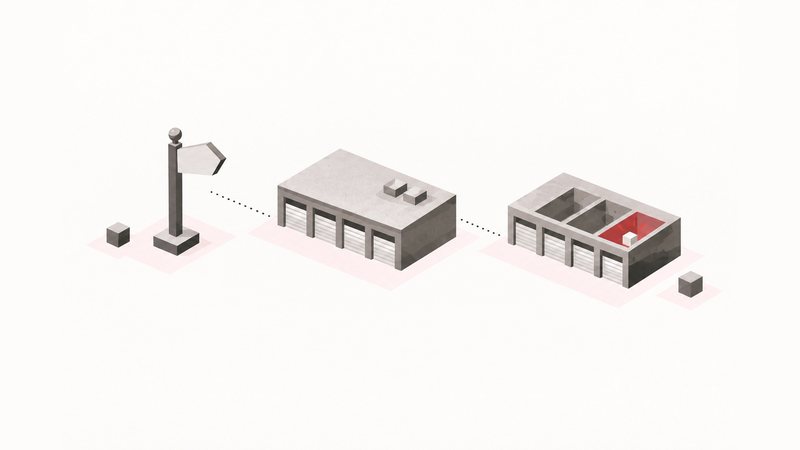
Diferencia entre dominio, hosting y VPS (y qué es una VPN)
Dominio, hosting y VPS no son lo mismo, y la VPN no tiene relación con tu sitio. Te explicamos qué hace cada uno y cuál necesita tu negocio en Chile.
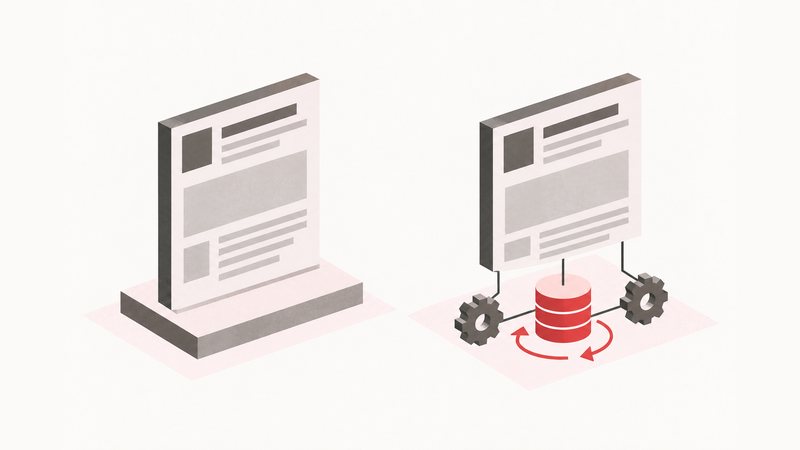
Página web estática vs dinámica: cuál conviene a tu negocio
Diferencias reales entre una página web estática y una dinámica: cómo se construye cada una, qué cuesta mantenerla y cuál necesita tu negocio.
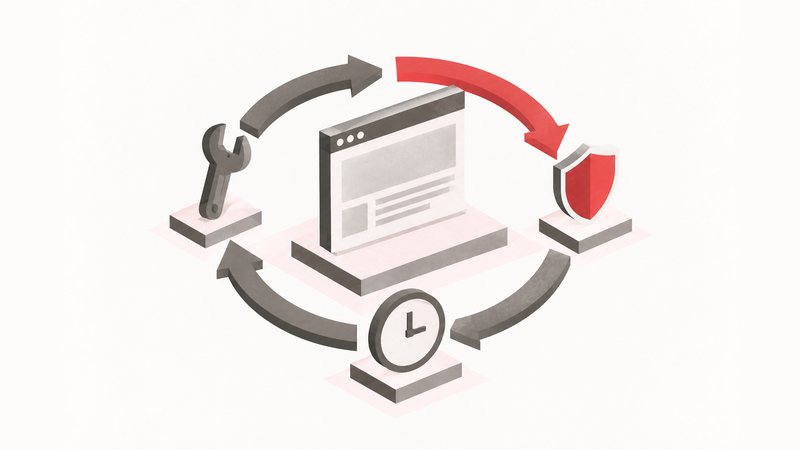
¿Cada cuánto se le hace mantenimiento a una página web?
Qué revisar cada mes, cada tres meses y cada año en tu página web: tabla de 10 tareas con el riesgo de saltarlas y qué hacer si vence tu dominio .cl.